


アフィリエイトブログでも作ろうかな~
コアサーバーV2プランでは、サブドメインが無制限に作成できますので早速作っていきましょう。(プランによって制限が異なりますがCORE-X、CORE-Y、CORE-Zは2026年2月時点で無制限で作成できます)
しかもサブドメインはドメインさえ取得していれば無料で簡単に作成できます。
サブドメインとは
サブドメインとは、1つのドメインで複数のサイトを作れる便利な機能です。
例えば当サイトtsuiweb.comは主にWordPressやホームページに関する内容を発信しているサイトです。
今回新しくアフィリエイトで一儲けするためにサイトを作ろうとたくらみました。
当サイトtsuiweb.comに新しいカテゴリーを設けて商品紹介をするのもいいですが、サイトのコンセプト(WEBに特化している点)が崩れてしまいます。
また新しくドメインを取得して運用するのもいいですがドメインを取得するのには料金がかかります。
そんなときにサブドメインを使用します。
ちょうど良い
早速サブドメインを作りましょう。

サブドメイン名を決める
サブドメインは「example.tsuiweb.com」の「example」の部分にあたるドメインです。
基本的にはamazonやrakutenやyahooとかの会社名でなければどんな名前でもいいです。(商標などの問題がクリアできていればOK)
サブドメインを作るということは何かコンセプトがあるはずですので、そのコンセプトに沿った名前にしましょう。
今回筆者は商品紹介・レビューを目的としたサイトを作成しようと思いますので、review.tsuiweb.comやshop.tsuiweb.comやproduct.tsuiweb.comやlife.tsuiweb.comが候補に挙がりました。(AIに相談した)
review.がいいかなと思いましたがレビューには限界がありそうだと思いましたのでproduct.tsuiweb.comで作成しようと思います。
product.は定義の幅が広すぎるのが不安ではありますが、特定のジャンルに狭める(例えば美容系がメインだとしてbeauty.にする)のもいつか底をつきそうでリスクがあります。
まずはサブドメインを作ろうと思ったことが偉いので褒めよう
サブドメインの名前の変更はできません。変更するにはサブドメインを一度削除する必要があるため名前は慎重に決めましょう。
サブドメインを作成する
サブドメインはコアサーバーのコントロールパネルから設定できます。
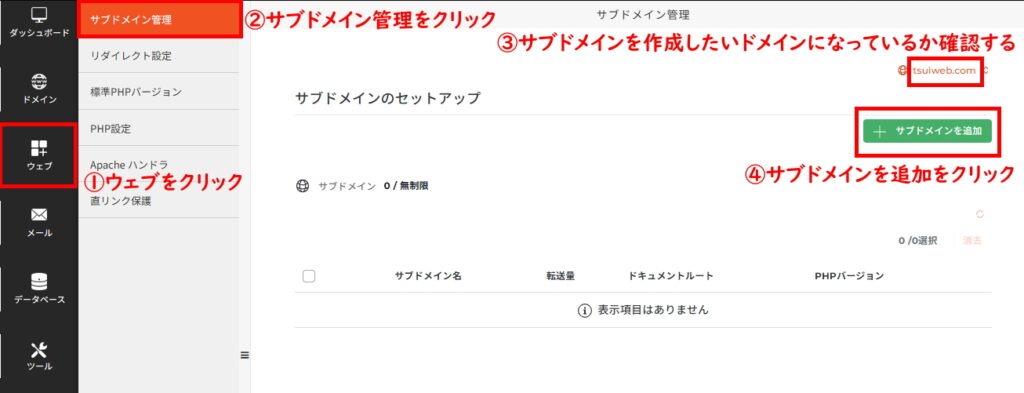
- コアサーバーの新コントロールパネルからウェブをクリックする
- サブドメイン管理をクリックする(ウェブをクリックすることで最初から選択されている)
- サブドメインを作成したいドメインになっているか確認する
- 違う場合はドメイン名をクリックして選択します
- サブドメインを追加をクリックする
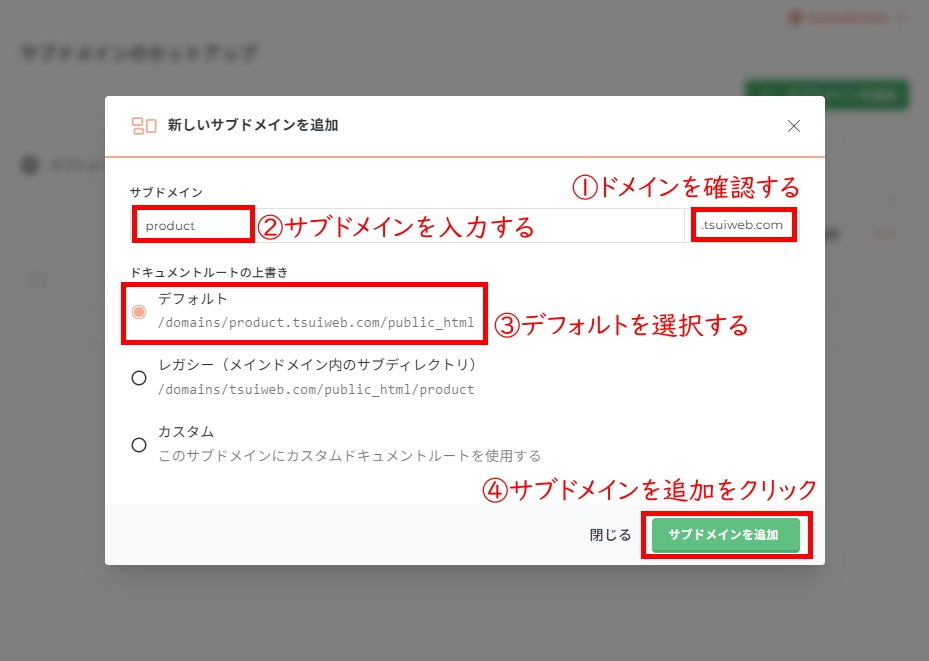
新しいサブドメインを追加画面が表示されますので続けて入力します。
- もう一度ドメインを確認する
- 違う場合は×をクリックして正しいドメインを選択してください
- サブドメインを入力する
- 日本語不可。英字とハイフンの意味のある組み合わせがいいと思います。
- デフォルトを選択する
- サブドメインを入力すると追加でドキュメントルートの上書きが表示されます
- サブドメインを追加をクリックする
サブドメインで使用できる文字について
サブドメインで使用可能な文字は英字(a-z)、数字(0-9)、ハイフン(-)のみですが、数字で表現するサブドメインはあまり一般的ではないためなるべく英字のみで作成することをおすすめします。(数字のみのサブドメインは意味が分かりにくく推奨されない)
また、先頭か最後がハイフンのサブドメインは認めていないためハイフンを使用する場合は注意しましょう。
ドキュメントルートについて
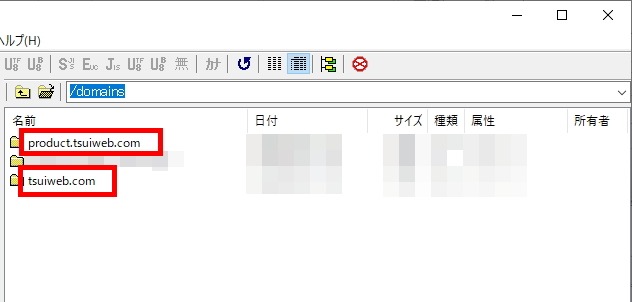
ドキュメントルートとは、アップロードしたファイルの保存先を決める設定項目です。特にこだわりがなければデフォルトで大丈夫です。
デフォルトにしておくと、後でFTPで見たときにサブドメインごとにフォルダが分かれて整理されているので視覚的に分かりやすいです。
またドキュメントルートはあとから再設定できますのでこだわりがなければデフォルトにしましょう。
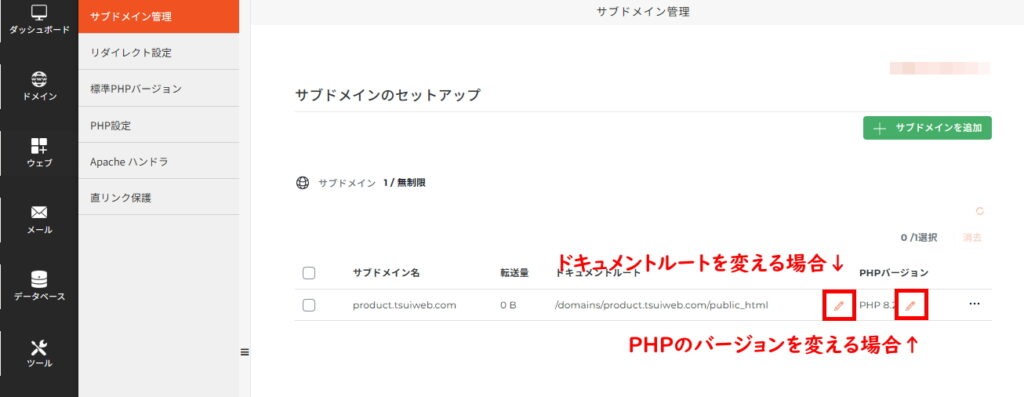
あとからサブドメインのドキュメントルートを変える場合は、編集ボタンをクリックすると変更できます。
また、PHPのバージョンを変更する場合も編集ボタンから変更できます。PHPバージョンは最新バージョンだったので古いバージョンでテストしたいなどの理由がない限り変更しないでも問題ないです。
まずはサブドメインサイトへアクセスしてみましょう。
product.(自分のドメイン名).com
SSL化していないのでセキュリティ警告がでますがアクセスしてみます。
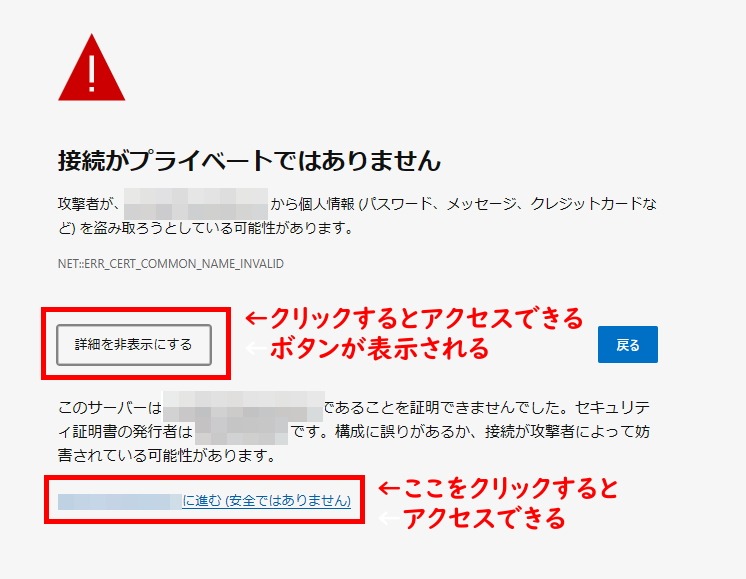
アクセスできました。
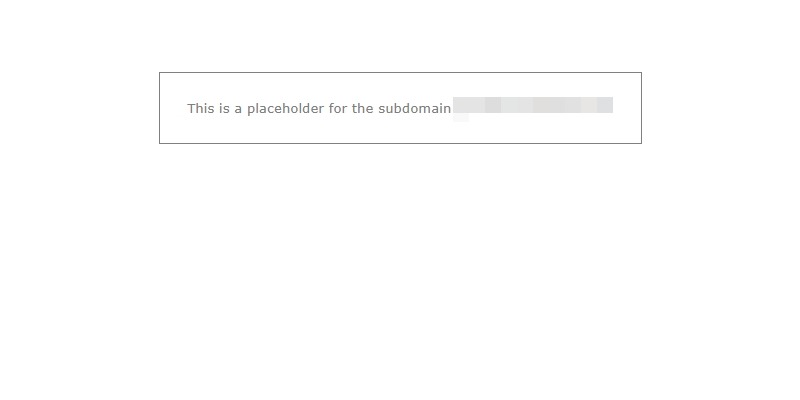
これでサブドメインの準備ができました。
ここからWordPressを入れてサイトを運用できる準備を進めていきます。
サブドメインにWordPressを導入
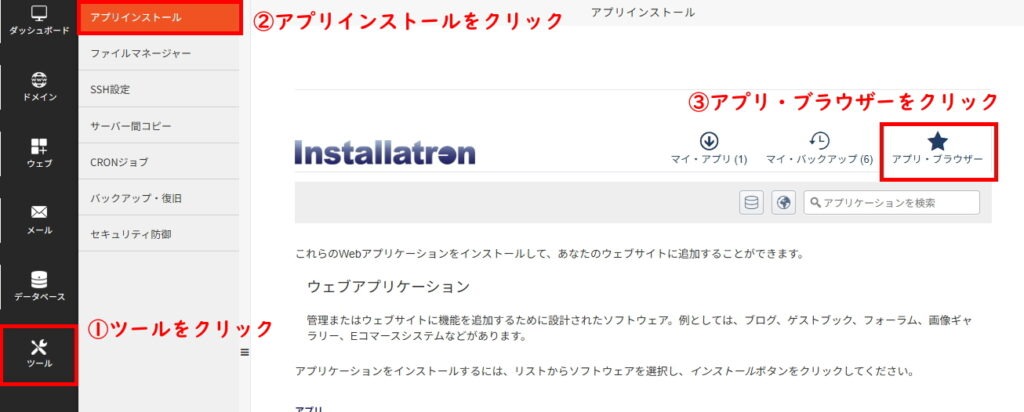
- コアサーバーの新コントロールパネルからツールを選択する
- アプリインストールを選択する(ツールをクリックすると最初から選択されている)
- アプリ・ブラウザータブをクリックする
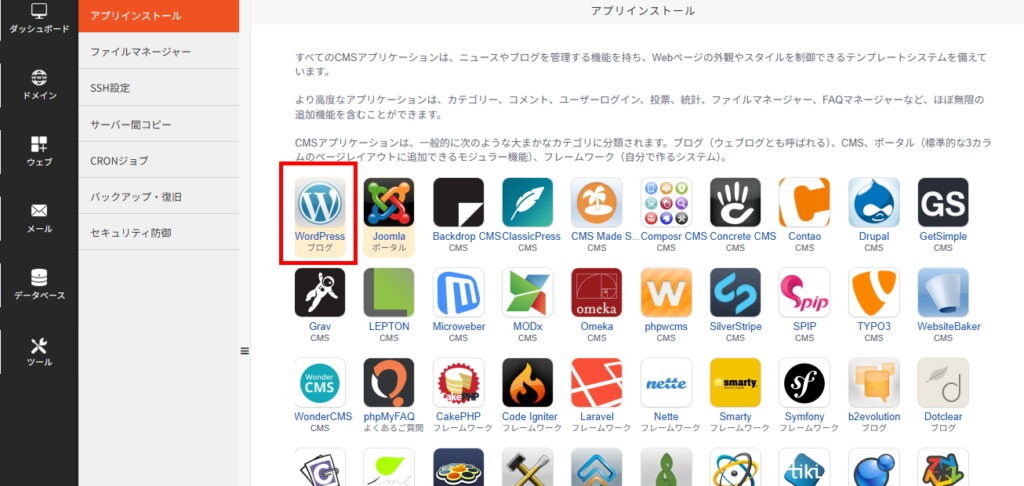
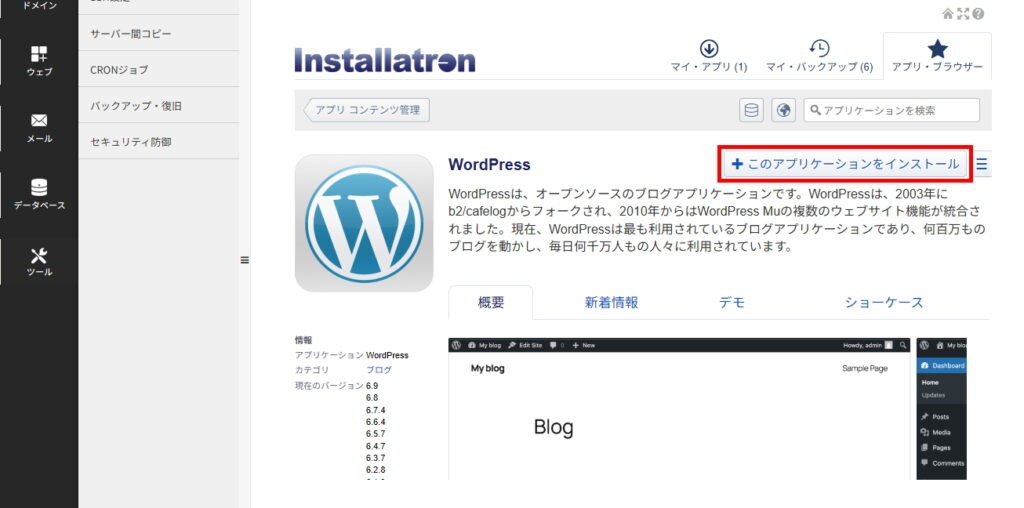
- WordPressブログをクリックする
- このアプリケーションをインストールをクリックする
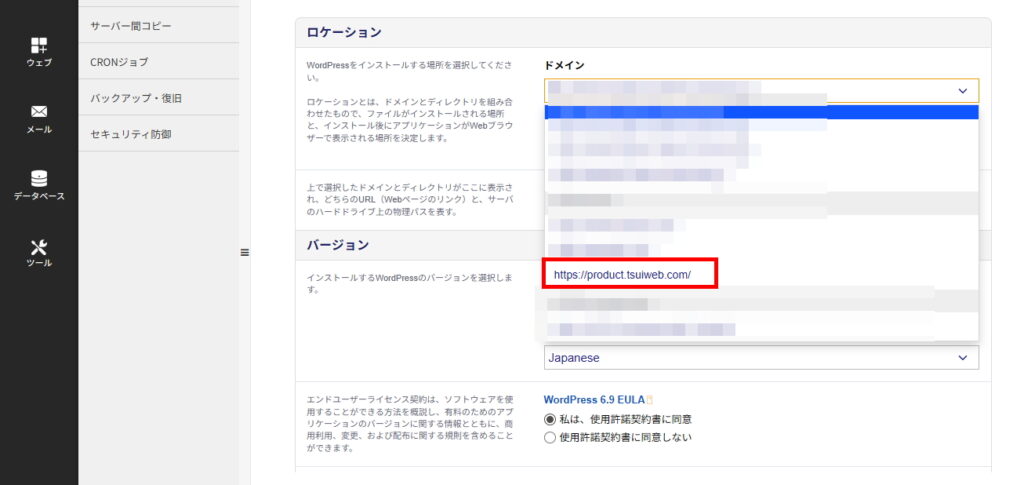
WordPressは新しく作成したサブドメインにインストールしますので選択間違いがないようにしましょう。
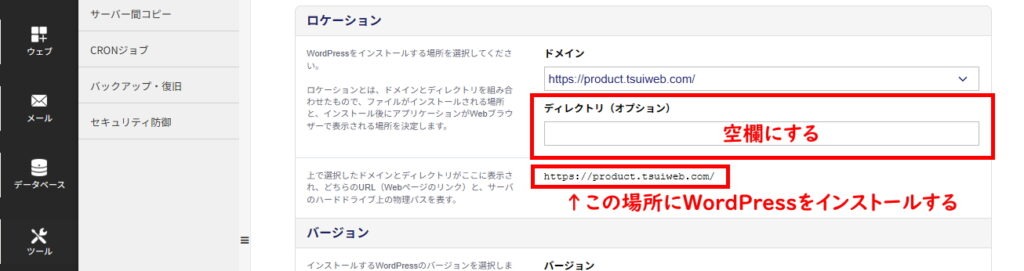
ディレクトリ(オプション)には、なぜか「blog」と入ってますが、これは削除します。
サブドメインを作る理由は「別サイトを作りたい」からです。わざわざproduct.tsuiweb.com/blog/ みたいにディレクトリで区切る必要はないです。product.tsuiweb.com でいいと思います。
すぐ下に「こんなURLになるよ」ってプレビューが出るので、それを見ながら決めましょう。
その他インストールに関する詳しい説明は別記事でも紹介していますのでそちらを参照ください。こちらの記事と同じ設定にしました。

SSLの設定
最後にサブドメインをSSL化しましょう。
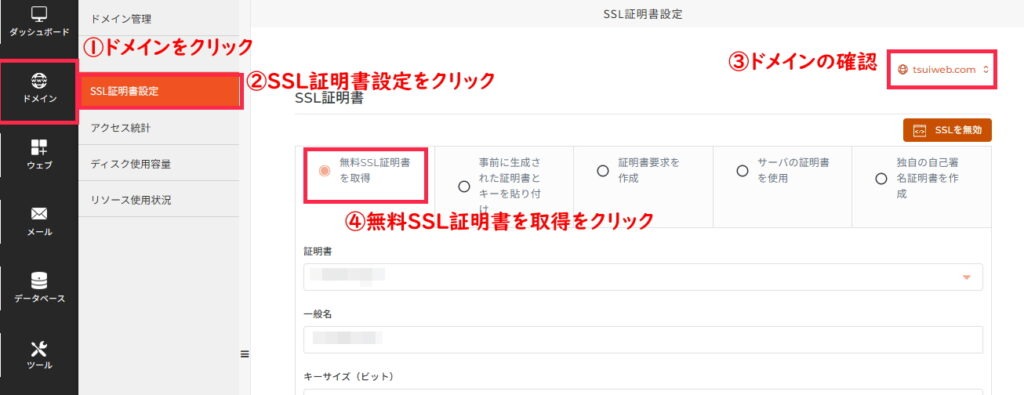
- コアサーバーの新コントロールパネルからドメインをクリックする
- SSL証明書設定をクリックする
- ドメインを確認する
- 無料SSL証明書を取得をクリックする
画面を少しスクロールします。
- サブドメイン付きのリンクを選択する
- 保存をクリックする
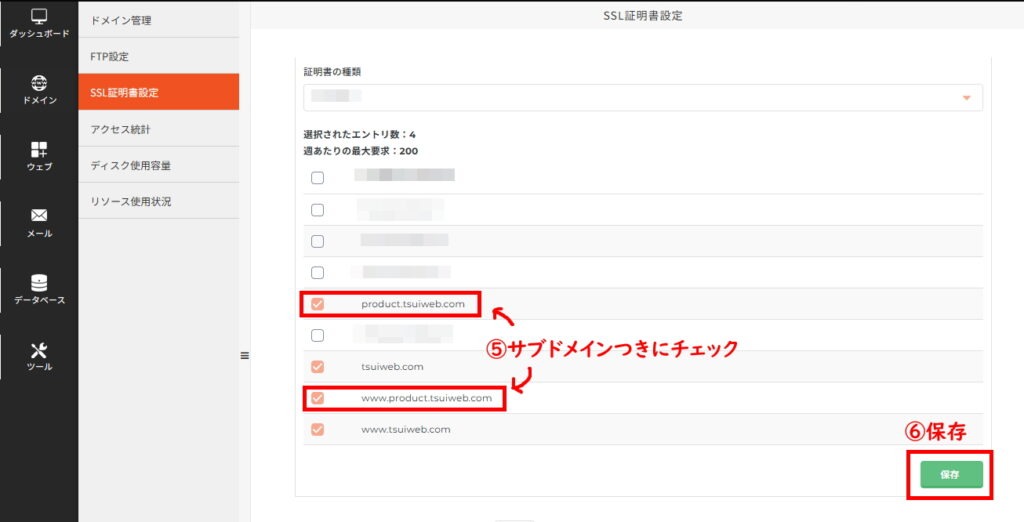
何分か経ったあと新しくブラウザを開き直したらSSL化が反映されていました。
ということでサイトが完成しました。記事はこれから少しずつ増やしていきます。
